Teclado não liga
Seu teclado não está ligando ou respondendo? Siga este guia passo a passo para diagnosticar o problema.
Abaixo, anote os resultados de cada teste que você fizer para posteriormente nos enviar.
Isso nos ajudará a identificar a causa do problema.
Teste inicial
Antes de testar componentes específicos, tente estas soluções mais simples:
- Desligue e ligue completamente o teclado
- Versão Padrão: desconecte o cabo USB do computador (não precisa desconectar as metades)
- Versão Wireless: desligue ambas as metades e o receptor USB
- Conecte o teclado em um USB diferente do seu computador
Específico Versão Padrão
O problema provavelmente estará relacionado a um dos 3 pontos abaixo:
- Placa controladora problemática
- Algum cabo USB problemático
- Conector USB lateral problemático
Para ligar o teclado, lembre-se de usar sempre a conexão USB superior do teclado (não a USB entre as metades).
O USB entre as metades serve apenas para conectar as duas metades.
Apenas desconecte ou conecte o cabo USB entre as metades apenas com o teclado desligado.
Fazer com ele ligado pode gerar comportamentos inesperados.
Com USB entre metades conectado
- Mantenha o cabo USB conectando as duas metades
- Conecte o cabo USB ao computador na metade direita
- Teste se o teclado responde
- Se não funcionar, desconecte da esquerda e conecte novamente na metade esquerda (a normalmente usada)
- Teste novamente
Com USB entre metades desconectado
- Desconecte o cabo USB que conecta as duas metades
- Conecte o cabo USB ao computador apenas na metade esquerda
- Teste se o teclado responde
- Se não funcionar, desconecte da esquerda e conecte apenas na metade direita
- Teste novamente
Analisar conexão USB lateral
- Desconecte o cabo USB que conecta as duas metades
- Observe se o conector USB parece ter danos, como estar rachado ou solto
- Se quiser uma melhor análise visual, abra a tampa superior e procure por rachaduras no USB
Trocar cabo USB
- Experimente usar outro cabo USB para conectar o teclado ao computador
- Certifique-se de que o cabo está funcionando (teste em outro dispositivo)
Específico Versão Wireless
Verificar LED de inicialização
Faça os passos abaixo para ambas metades do teclado:
- Desligue a metade do teclado
- Observe o teclado pela entrada USB superior e ligue a chave de liga/desliga
- Uma luz vermelha deve acender brevemente ao ligar
- Repita o teste com a outra metade
Testar se metade funciona sendo alimentada diretamente pelo USB
Este teste visa ver se a metade do teclado funcionará sendo alimentada pelo computador ao invés de pela bateria, para identificar se a culpa pode estar no circuito de alimentação.
No caso de correto funcionamento, espera-se que:
- LED vermelho acenda ao conectar o teclado com cabo USB com chave na posição de desligado
- LED azul fique piscando considerando chave desligada e conectado por USB
- LED azul fique ou totalmente ligado ou desligado com chave na posição ligada e conectado por USB
Como testar:
- Conecte o receptor ao computador normalmente
- Deixe a chave da bateria na posição desligado
- Conecte a metade do teclado sendo testada ao computador também, com outro cabo USB
- Repare se a luz vermelha acende também assim como no teste anterior e anote isso
- Repare se há uma luz azul e anote seu status: piscando, acesa ou apagada (espera-se que piscando)
- Veja se as teclas do teclado funcionam e anote
- Agora, ligue a chave que liga/desliga o teclado
- Repare novamente na luz azul: piscando, acesa ou apagada (espera-se que não esteja mais piscando)
- Repita o teste para a outra metade
Testar metades individualmente
- Desligue ambas as metades e o receptor
- Ligue apenas a metade esquerda e o receptor
- Teste se o teclado responde
- Tem tela OLED? Veja se aparece a bateria na tela. Obs.: pode demorar um pouco
- Desligue tudo e repita com apenas a metade direita ligada
Imã interno descolado
Um possível problema que pode fazer com que o teclado não ligue é o descolamento dos imãs internos da estrutura. Este problema não causa danos permanentes ao teclado, mas pode impedir o funcionamento correto.
Para investigar e resolver este problema, consulte o guia sobre imãs descolados.
Próximos passos
Se nenhum dos testes acima resolveu o problema:
- Anote os resultados no template dos testes realizados
- Entre em contato e envie os testes realizados
- Informe quais testes foram feitos e seus resultados
- Experimente os testes avançados seguintes
Também há testes mais avançados que devem ser relevantes para descobrirmos a causa do problema.
Testes avançados
Esses testes visam descobrir outras possíveis causas mais incomuns:
- Mal contato da placa controladora
- Tela OLED causando problema
Testar mal contato da placa controladora
Primeiramente:
- Abra a tampa da metade do teclado suspeita de problema
- Levante a tela OLED conforme imagem abaixo para ter mais acesso à placa controladora
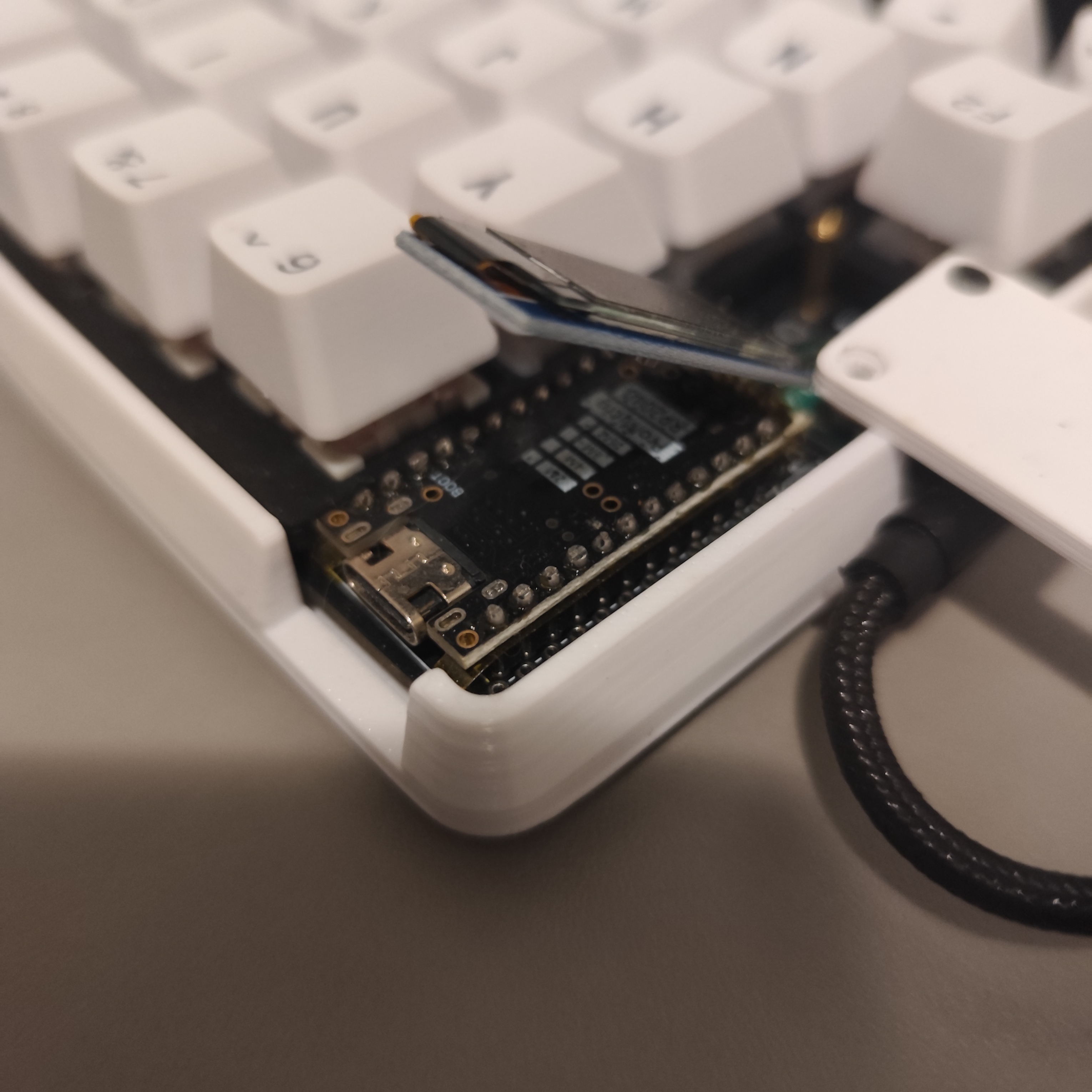
- Ligue o cabo USB à metade do teclado que será testada
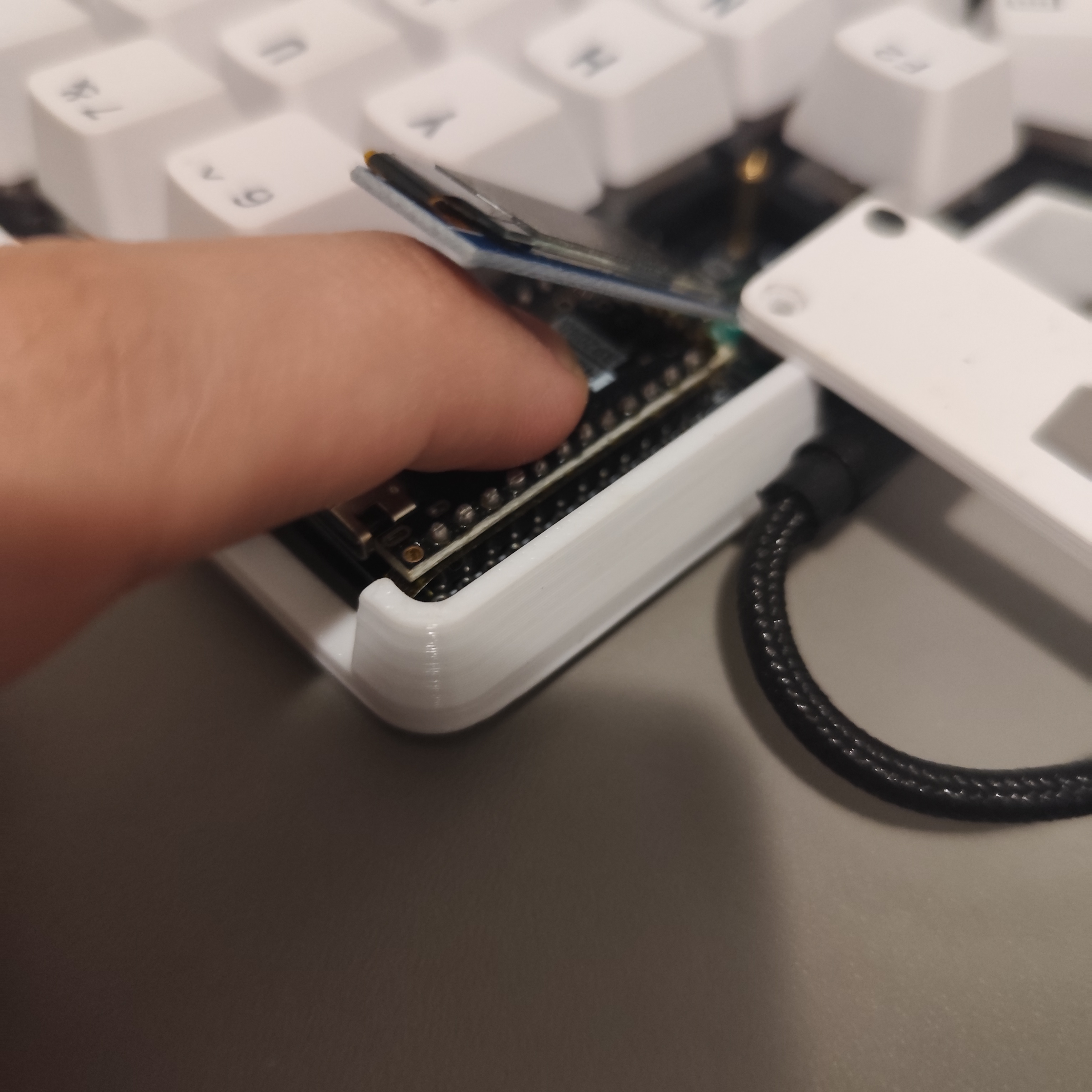
- Faça pressão com o dedo a placa controladora
- Veja se alguma tecla responde ou se o teclado liga
A foto abaixo não está com o cabo USB que liga ao computador conectado, mas deve ser conectado para energizar e ver se o teclado liga.
Provável solução
Agora, experimente levantar um pouco ou empurrar a placa controladora:
- Use a chave philips que acompanha o kit de manutenção e empurre a placa controladora para cima, empurrando por um dos buracos próximos à borda da placa controladora
Veja a imagem abaixo:

Tela OLED com problema
Por mais que extremamente raro, é válido testar:
- Remova a tela OLED, puxando ela pelas laterais para cima aos poucos, aplicando a força necessária
- Veja essa seção de outro guia nosso que explica isso com detalhes