Como digitar caracteres especiais ou números ordinais no padrão ABNT2
Você quer digitar caracteres como ordinais ou outros símbolos? Por exemplo:
º ª § ¹ ² ³
Vamos te ensinar, com foco no caso de teclados ABNT2, que normalmente contêm esses símbolos.
Como funciona em teclados ABNT2
Essas teclas no ABNT2
Em teclados ABNT2, você encontra essas teclas especiais junto a outras teclas físicas do teclado.
Veja no exemplo abaixo.
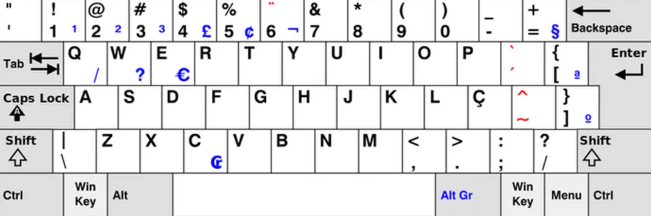
Perceba a localização dessas teclas, marcadas em azul.
Como são digitadas
Para digitá-las, há 2 caminhos:
- Segurar as teclas
Ctrl+Shifte clicar a tecla que contém o símbolo - Ou segurar a tecla
Alt Gr(que é o Alt direito) e clicar a tecla que contém o símbolo
Como digitá-las no teclado Tergo Sofle (ABNT2)
Seguiremos a mesma ideia que é para digitar em teclados tradicionais.
Levaremos como base o layout original do teclado Tergo Sofle e a localização das teclas nas camadas de símbolos padrões.
Primeiramente, recomendamos que no software de customização você a tecla Alt direito (costuma ser representado como RAlt no software) na metade direita do seu teclado, no canto mais inferior à direita, por exemplo, para segurá-la com algum dedo da mão direita.
Não confunda com o Alt direito com o Alt esquerdo.
Em teclados ABNT2, é o Alt direito que possui essa funcionalidade especial de digitar esses símbolos.
Para números
Para os números é simples:
- Segure o Alt direito
- Clique em algum dos números desejados:
1,2,3
Como resultado, você obterá ¹, ² ou ³.
Caracteres especiais º ª §
E então, para digitá-las:
- Segure o Alt direito, que você posicionou no seu teclado
- Acesse a camada de símbolos, segurando a tecla específica para mudar a camada
- Clique na tela que contém o símbolo que irá virar o que você deseja:
- Para
ª, clique na tecla físicaV(que normalmente resultaria no símbolo de[) - Para
º, clique na tecla físicaB(que normalmente resultaria no símbolo de]) - Para
§, clique na tecla físicaS(que normalmente resultaria no símbolo de=)
- Para
Usa esses símbolos com frequência e gostaria deles com acesso mais simples?
Experimente customizar o teclado pelo software de customização e escolher teclas dedicadas para essa funcionalidade.
Na tecla de seu interesse, crie uma combinação que já inclua o modificador (tecla RAlt pressionada) e então a tecla do símbolo.
Sugestão: gerar essas teclas com um só clique
Com as capacidades do teclado, você pode customizá-lo para que com o clique de uma tecla você obtenha o símbolo desejado.
Para isso, sugerimos:
- Criar uma camada nova ou usar uma existente
- Criar teclas nessa camada que simulam a ação descrita no tópico anterior
- Para
ª, criar tecla que simula clicar noAlt Gr+[ - Para
º, criar tecla que simula clicar noAlt Gr+] - Para
§, criar tecla que simula clicar noAlt Gr+=
- Para