Atualizar Firmware - Versão com fio
A Tergo Teclados pretende continuar realizando melhorias no firmware do teclado. Para atualizá-lo é fácil, basta seguir as instruções aqui presentes.
Para que atualizar o firwmare?
Alguns motivos do porquê você pode querer atualizar o firmware:
- Trocar entre a versão ABNT2 ou Internacional
- Instalar uma atualização nova do firmware fornecida pela Tergo Teclados
- Colocar sua versão customizada do firmware
Visualizar versão atual
Caso você possua telas OLED, você pode ver a versão do firmware do seu teclado indo para a camada de ajustes e visualizando a tela OLED direita, na parte superior.
Baixar firmware
Sempre que houver um lançamento de uma nova versão do firwmare, ela será publicada no repositório do Firwmare.
Baixe a versão mais recente do firwmare para garantir que você está em dia com as atualizações.
Basta clicar no arquivo com final do tipo .uf2 para baixá-lo.
Baixe o arquivo referente ao layout desejado de teclas: no padrão internacional ou no padrão ABNT2. Caso deseje utilizar o padrão ABNT2, consulte o guia de como utilizar o layout brasileiro.
Salvar customizações atuais do Vial
Caso tenha customizações que realizou no Vial e pretende mantê-las, você precisa salvá-las no seu computador, pois atualizar o firmware retornará seu teclado para as configurações de fábrica.
Para isso, você precisa da versão desktop do aplicativo do Vial para salvar seu layout atual.
Clique em "File > Save current layout" (ou use o atalho Ctrl+S), e o salve em uma pasta no seu computador. Ele será carregado novamente após atualizar seu teclado.
Colocar firmware no teclado
Cada metade do teclado conta com uma placa controladora independente, que pode ser acessada a partir do USB superior de cada metade. É a partir dele que atualizaremos cada metade para uma nova versão do firmware.
Atenção às entradas USB que serão usadas para atualizar o firmware: são as entradas superiores de cada metade do teclado. As entradas USBs das laterais servem puramente para a comunicação entre as metades do teclado.
Gravar o lado esquerdo
-
Inicialmente, desconecte o cabo que conecta o teclado ao computador, que fica conectado à parte superior do teclado.
-
Mantenha pressionada a tecla superior mais à esquerda (que por padrão é o
ESC) e conecte novamente o cabo energizado. Este breve vídeo mostra este passo. -
Ao largar a tecla, uma pasta deve se abrir no seu computador, conforme exemplo mais abaixo, indicando que seu teclado entrou em modo de boot.
-
Copie ou mova o arquivo do firmware para a pasta que abriu.
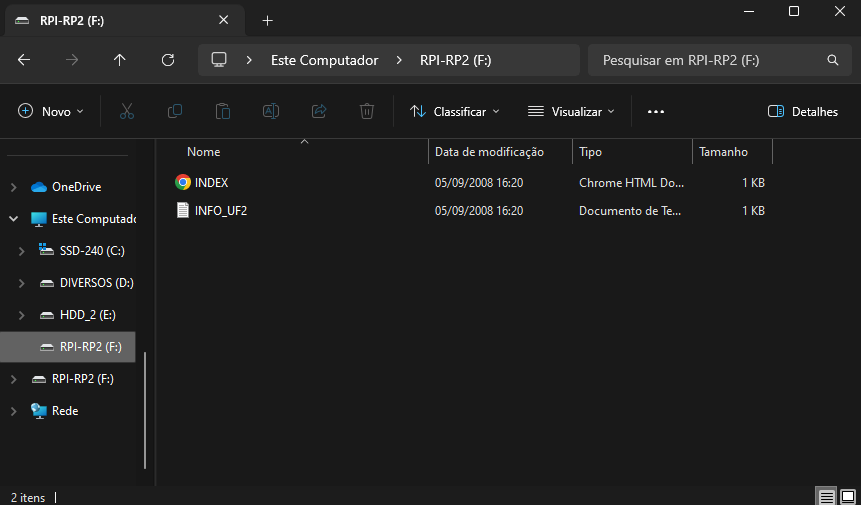
Após isso, a pasta deve sumir automaticamente, indicando que a placa controladora reiniciou.
Gravar o lado direito
Agora, você ainda usará o cabo USB que está conectado ao seu computador para gravar o lado esquerdo.
Dessa vez, ele será conectado na entrada USB superior da metdade direita do teclado, que é onde fica a placa controladora.
Faça os mesmos passos que o lado esquerdo, porém agora para o lado direito, sendo que dessa vez a tecla a ser pressionada é a mais superior à direita.
O USB para atualizar o lado direito, assim como é para o esquerdo, é o que fica na parte superior do teclado, e não os laterais. Os USBs laterais servem apenas para a comunicação entre as metades do teclado.
Importar configuração do Vial
Por fim, opcionalmente, importe de volta seu layout salvo para o Vial clicando em "File > Load saved layout"
Alternativa: abrir modo de gravação de forma física
Se você não consegue mais ativar o modo de gravação (bootloader) por meio dos atalhos do teclado, pode ser que você:
- Gravou firmware customizado que não foi configurado para ativar o modo de gravação.
A solução para isso é ativar o modo de gravação de forma física:
- Abra a tampa superior do seu teclado;
- Procure pelo botão de reset: entre as colunas que ficam os parafusos;
- Com o teclado conectado por cabo, clique brevemente 2 vezes nesse botão para ativar modo de gravação.
Utilize a chave philips do kit de manutenção para abrir a tampa e a parte de trás dela para pressionar o botão.
Não tenho o botão! E agora?
Algumas versões mais antigas do teclado Tergo Sofle (antes da 1.2.2) não possuem o botão.
Nesse caso, procure pelos 2 furos acima da região do USB lateral. Eles estarão marcados pela letra R, simbolizando "Reset".
- Pegue um clips metálico (o que usa para prender papel mesmo);
- Segue ele e, com a ponta dele, toque o clips metálico brevemente 2 vezes no furo de cima.